チュートリアル(画像処理実習)
はじめに
このページでは、OpenCVの画像処理により図形を検出して移動ロボット (Raspberry Piマウス) を追従させるRTCの作成手順を説明します。
作成するRTコンポーネント
- CircleTracking コンポーネント:OpenCVライブラリのHoughCircles関数で画像から円を検出して、検出した円の方向に移動ロボットが回転するように制御するRTC
HoughCircles関数について
HoughCirclesはハフ変換を用いてグレースケール画像から円を検出する関数です。 詳細は以下のページを参照。
RTCの概要
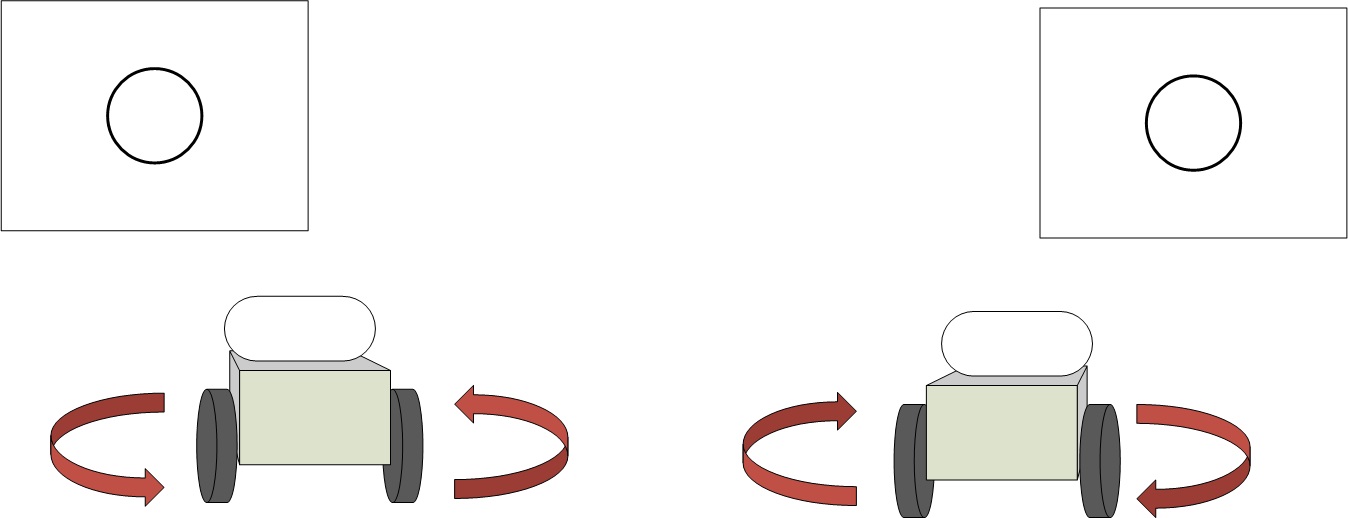
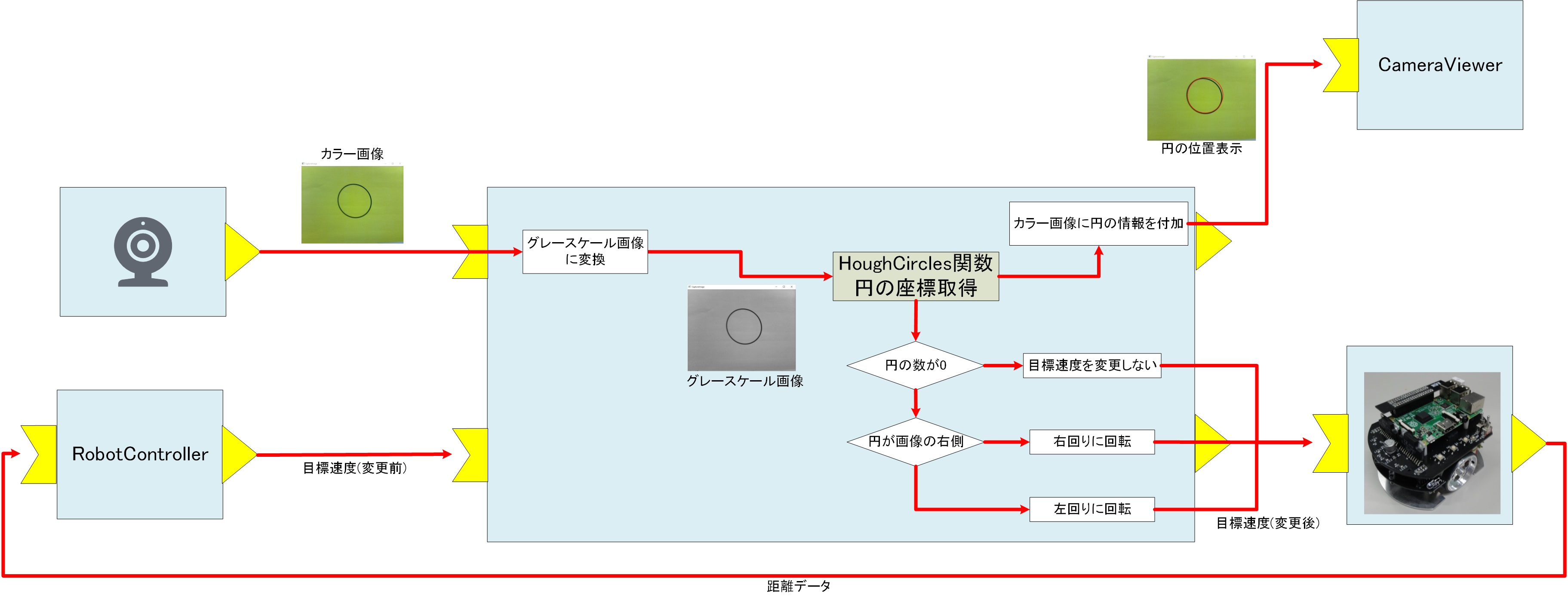
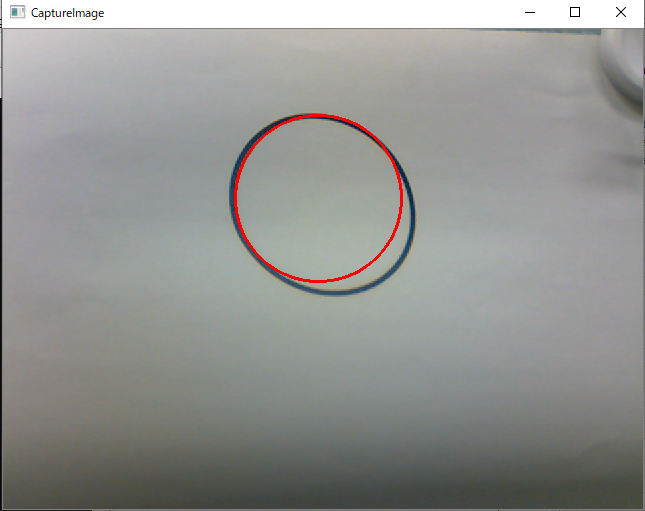
カメラで取得した画像をグレースケール画像に変換後、HoughCircles関数で円を検出します。 検出した円の方向に移動ロボットが回転するように制御します。 具体的には、検出した円の位置が画像の右側の場合は右回り、左側の場合は左回りの回転する目標速度を指令します。 また、動作確認用に円の位置情報を付加した画像を出力します。
RTCの作成
以降はRTCの基本的な作成方法を理解している前提で進めます。 基本的な作成手順は以下のページを参照。
RTCBuilderによるひな型コード生成
RTCBuilderで、以下の仕様のRTCのひな型コードを生成します。
| コンポーネント名称 | CircleTracking |
| アクティビティ | onActivated、onDeactivated、onExecute |
| 言語 | C++ |
| InPort | |
| ポート名 | image_in |
| 型 | RTC::CameraImage |
| 説明 | 入力画像 |
| InPort | |
| ポート名 | velocity_in |
| 型 | RTC::TimedVelocity2D |
| 説明 | 変更前の目標速度 |
| OutPort | |
| ポート名 | image_out |
| 型 | RTC::CameraImage |
| 説明 | 円の情報を付加した画像 |
| OutPort | |
| ポート名 | velocity_out |
| 型 | RTC::TimedVelocity2D |
| 説明 | 変更後の目標速度 |
| Configuration | |
| パラメーター名 | speed_r |
| 型 | double |
| デフォルト値 | 0.5 |
| 制約 | 0.0<x<2.0 |
| Widget | slider |
| Step | 0.01 |
| 説明 | 図形の位置により、右回転、左回転する場合の回転速度 |
| Configuration | |
| パラメーター名 | houghcircles_dp |
| 型 | double |
| デフォルト値 | 2 |
| Widget | text |
| 説明 | HoughCircles関数の引数dp |
| Configuration | |
| パラメーター名 | houghcircles_minDist |
| 型 | double |
| デフォルト値 | 30 |
| Widget | text |
| 説明 | HoughCircles関数の引数minDist |
| Configuration | |
| パラメーター名 | houghcircles_param1 |
| 型 | double |
| デフォルト値 | 100 |
| Widget | text |
| 説明 | HoughCircles関数の引数param1 |
| Configuration | |
| パラメーター名 | houghcircles_param2 |
| 型 | double |
| デフォルト値 | 100 |
| Widget | text |
| 説明 | HoughCircles関数の引数param2 |
| Configuration | |
| パラメーター名 | houghcircles_minRadius |
| 型 | int |
| デフォルト値 | 0 |
| Widget | text |
| 説明 | HoughCircles関数の引数minRadius |
| Configuration | |
| パラメーター名 | houghcircles_maxRadius |
| 型 | int |
| デフォルト値 | 0 |
| Widget | text |
| 説明 | HoughCircles関数の引数maxRadius |
RTC::CameraImage型について
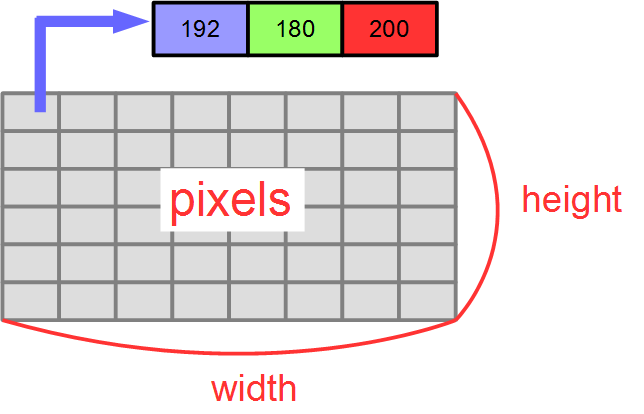
RTC::CameraImage型は画像データを格納するデータ型です。
    struct CameraImage
    {
        /// Time stamp.
        Time tm;
        /// Image pixel width.
        unsigned short width;
        /// Image pixel height.
        unsigned short height;
        /// Bits per pixel.
        unsigned short bpp;
        /// Image format (e.g. bitmap, jpeg, etc.).
        string format;
        /// Scale factor for images, such as disparity maps, where the integer pixel value should be divided by this factor to get the real pixel value.
        double fDiv;
        /// Raw pixel data.
        sequence<octet> pixels;
};このデータ型には、画像の幅width、画像の高さheight、画像データpixels等を設定できます。
ファイル編集
以下のファイルを編集します。
- src/CMakeLists.txt
- include/CircleTracking/CircleTracking.h
- src/CircleTracking.cpp
src/CMakeLists.txtの編集
srcフォルダのCMakeLists.txtをメモ帳などで開いて編集してください。 ここでは、OpenCVを利用するための設定を行います。
以下のようにfind_packageによりOpenCVのライブラリを検出します。 find_packageの行を追加してください。
 set(comp_srcs CircleTracking.cpp )
 set(standalone_srcs CircleTrackingComp.cpp)

 find_package(OpenCV REQUIRED) #追加
次にリンクするライブラリに、OpenCVのライブラリを追加します。 以下の2か所を変更します。
 # target_link_libraries(${PROJECT_NAME} ${OPENRTM_LIBRARIES}) #修正前
 target_link_libraries(${PROJECT_NAME} ${OPENRTM_LIBRARIES} ${OpenCV_LIBS}) #修正後、${OpenCV_LIBS}を追加する
# target_link_libraries(${PROJECT_NAME}Comp ${OPENRTM_LIBRARIES} ${OpenCV_LIBS}) #修正前
target_link_libraries(${PROJECT_NAME}Comp ${OPENRTM_LIBRARIES} ${OpenCV_LIBS}) #修正後、${OpenCV_LIBS}を追加するinclude/CircleTracking/CircleTracking.h
include/CircleTracking/CircleTracking.hの編集を行います。 まず、37行目付近でインクルードファイルを記述します。
 #include <rtm/DataInPort.h>
 #include <rtm/DataOutPort.h>

 #include <opencv2/opencv.hpp> //追加
314行目付近にprivate:という記述があるため、その下にm_imageBuff、m_outputBuff、m_directionの3つのメンバ変数を追加します。
 private:
   cv::Mat m_imageBuff; //追加、入力画像を格納する変数
   cv::Mat m_outputBuff; //追加、円の情報を付加した画像を格納する変数
   int m_direction; //追加、移動ロボットの回転方向を格納する変数
src/CircleTracking.cpp
src/CircleTracking.cppの編集を行います。 onActivated、onDeactivated、onExecuteの3つの関数を編集します。
 RTC::ReturnCode_t CircleTracking::onActivated(RTC::UniqueId /*ec_id*/)
 {
   // OutPortの画面サイズを0に設定
   m_image_out.width = 0;
   m_image_out.height = 0;

   //進行方向を0(回転方向を指定しない)に設定
   m_direction = 0;
   return RTC::RTC_OK;
 }
RTC::ReturnCode_t CircleTracking::onDeactivated(RTC::UniqueId /*ec_id*/)
{
if (!m_outputBuff.empty())
{
// 画像用メモリの解放
m_imageBuff.release();
m_outputBuff.release();
}
return RTC::RTC_OK;
} RTC::ReturnCode_t CircleTracking::onExecute(RTC::UniqueId /*ec_id*/)
{
if (m_image_inIn.isNew()) {
cv::Mat gray;
std::vector<cv::Vec3f> circles;
// 画像データの読み込み
m_image_inIn.read();
// InPortとOutPortの画面サイズ処理およびイメージ用メモリの確保
if (m_image_in.width != m_image_out.width || m_image_in.height != m_image_out.height)
{
m_image_out.width = m_image_in.width;
m_image_out.height = m_image_in.height;
m_imageBuff.create(cv::Size(m_image_in.width, m_image_in.height), CV_8UC3);
m_outputBuff.create(cv::Size(m_image_in.width, m_image_in.height), CV_8UC3);
}
// InPortの画像データをm_imageBuffにコピー
std::memcpy(m_imageBuff.data, (void*)&(m_image_in.pixels[0]), m_image_in.pixels.length());
//カラー画像をグレースケールに変換
cv::cvtColor(m_imageBuff, gray, cv::COLOR_BGR2GRAY);
//HoughCircles関数で円を検出する
cv::HoughCircles(gray, circles, cv::HOUGH_GRADIENT, m_houghcircles_dp, m_houghcircles_minDist,
m_houghcircles_param1, m_houghcircles_param2, m_houghcircles_minRadius, m_houghcircles_maxRadius);
//円を検出できた場合の処理
if (!circles.empty())
{
//円の位置が画像の左側の場合は左回りに回転するように設定
if (circles[0][0] < gray.cols / 2)
{
m_direction = 1;
}
//円の位置が画像の右側の場合は右回りに回転するように設定
else
{
m_direction = 2;
}
}
//円を検出できなかった場合は回転方向の指定をしないように設定
else
{
m_direction = 0;
}
//元のカラー画像をコピーして円の情報を画像に追加
m_outputBuff = m_imageBuff.clone();
for (auto circle : circles)
{
cv::circle(m_outputBuff, cv::Point(static_cast<int>(circle[0]), static_cast<int>(circle[1])), static_cast<int>(circle[2]), cv::Scalar(0, 0, 255), 2);
}
// 画像データのサイズ取得
int len = m_outputBuff.channels() * m_outputBuff.cols * m_outputBuff.rows;
m_image_out.pixels.length(len);
// 円の情報を付加した画像データをOutPortにコピー
std::memcpy((void*)&(m_image_out.pixels[0]), m_outputBuff.data, len);
//画像データを出力
m_image_outOut.write();
}
if (m_velocity_inIn.isNew()) {
//速度指令値を読み込み
m_velocity_inIn.read();
m_velocity_out = m_velocity_in;
//円が画像の左側にある場合、左回りに回転する
if (m_direction == 1)
{
m_velocity_out.data.va = m_speed_r;
}
//円が画像の右側にある場合、右回りに回転する
else if (m_direction == 2)
{
m_velocity_out.data.va = -m_speed_r;
}
//速度指令値を出力
m_velocity_outOut.write();
}
return RTC::RTC_OK;
}RTシステムの構築、動作確認
ここからはRTSystemEditorで作業します。 Raspberry Piマウスを使用する場合は、Raspberry Piのアクセスポイントに接続した状態で作業してください。 以下のページのRobotControllerコンポーネントが必要なため、実機での動作確認まで進めておいてください。
- チュートリアル(RTコンポーネントの作成入門、Raspberry Pi Mouse、Windows)
- チュートリアル(RTコンポーネントの作成入門、Raspberry Pi Mouse、Ubuntu)
事前準備
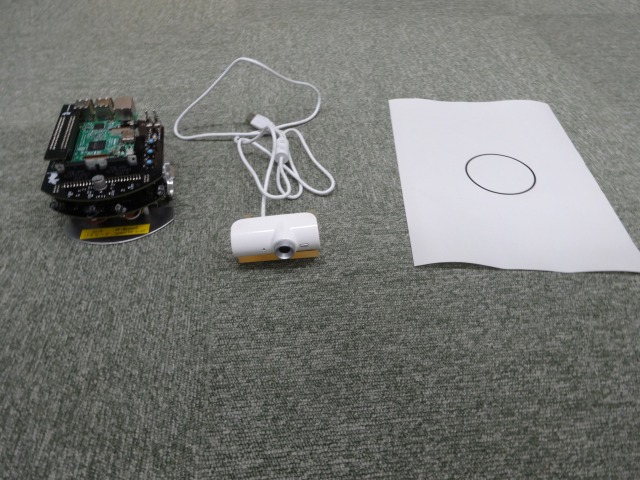
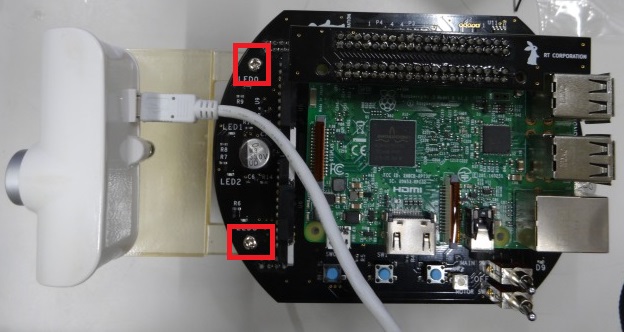
動作確認には、Raspberry Piマウス、USBカメラ、カメラ用マウント、LiDAR付属のネジ、円形状の図形を印刷した紙が必要です。 講習会ではUSBカメラとカメラ用マウントは接続済みです。紙も配布しています。
専用LiDARマウントかマルチLiDARマウントかで使用するネジが異なります。
まず、以下の専用LiDARマウントの場合は、ネジは2個付属しているので、それを使用してください。
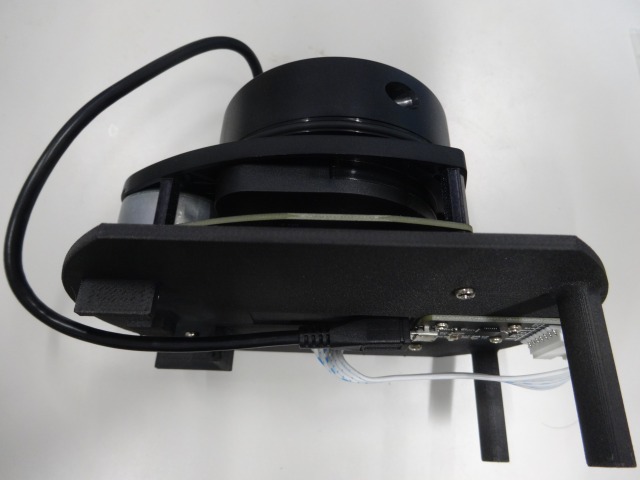
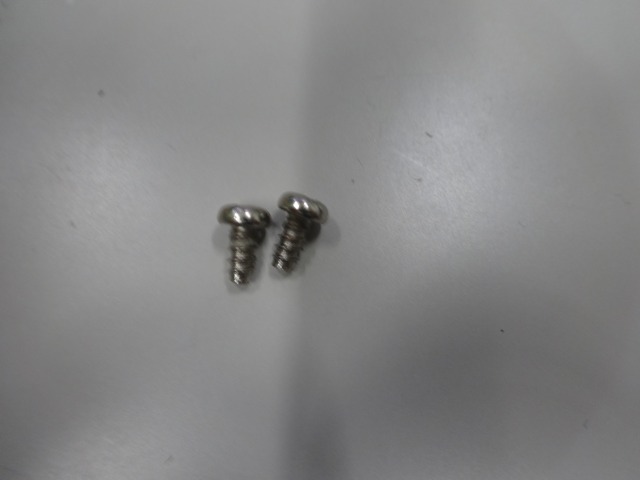
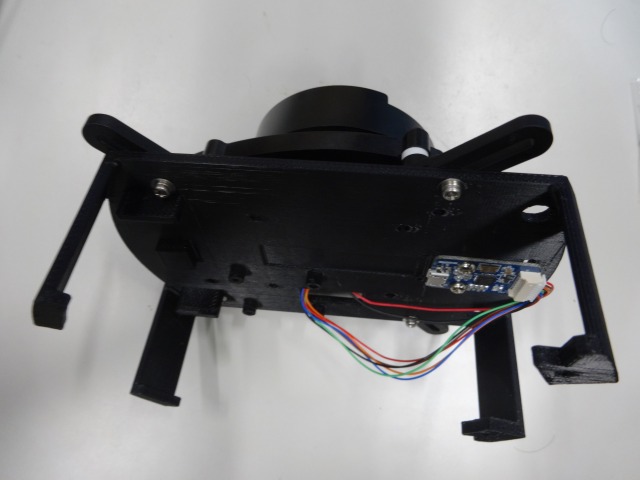
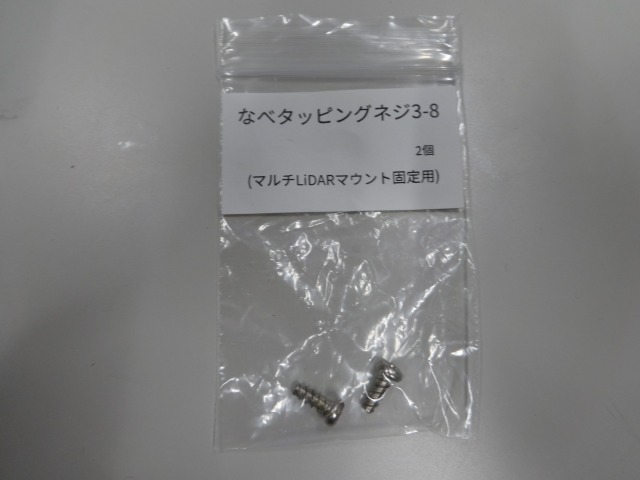
以下のマルチLiDARマウントの場合は、なべタッピングネジ3-8を使用してください。
以下のようにRaspberry Piマウス前方の2か所で固定します。
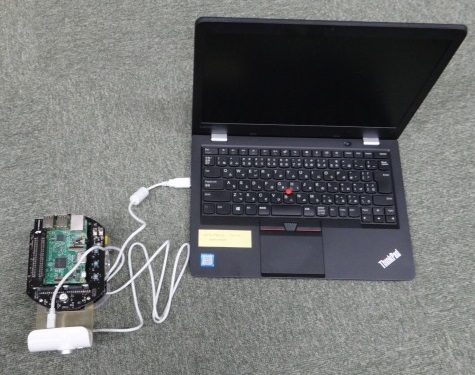
PCとUSBカメラをUSBポートで接続してください。
動作確認
RTCの起動
動作確認には、以下の5つのRTCの起動が必要です。
- RaspberryPiMouseRTC
- RobotController
- OpenCVCamera
- CameraViewer
- CircleTracking
RaspberryPiMouseRTCとRobotControllerコンポーネントの起動ついては、以下のページの手順を参考にしてください。
- チュートリアル(RTコンポーネントの作成入門、Raspberry Pi Mouse、Windows)
- チュートリアル(RTコンポーネントの作成入門、Raspberry Pi Mouse、Ubuntu)
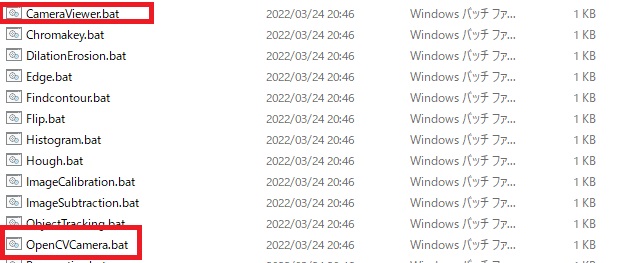
OpenCVCamera、CameraViewerはOpenRTM-aist付属のサンプルコンポーネントです。 Windows 10の場合は、画面左下の「ここに入力して検索」にC++_OpenCV-Examplesと入力して、C++_OpenCV-Examplesを選択したら起動するエクスプローラからCameraViewer.batとOpenCVCamera.batをダブルクリックして実行してください。
Ubuntuの場合はビルドとインストール作業が必要です。
CircleTrackingはビルドで生成したCircleTrackingComp.exeを実行してください。
RTシステムの構築
RTSystemEditor上で以下のようにポートを接続してください。
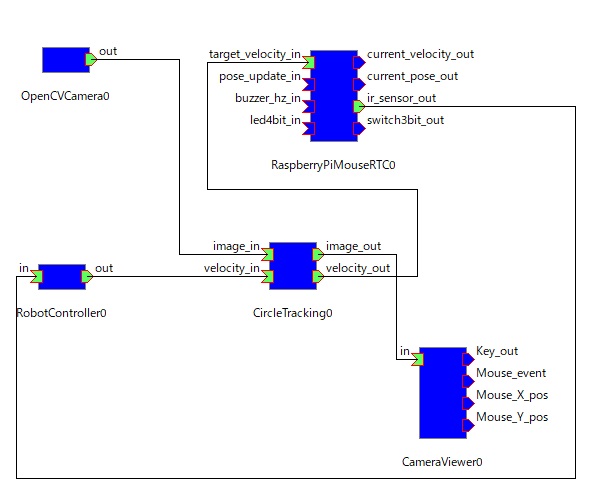
| RTC名 | OutPort名 | RTC名 | InPort名 |
| OpenCVCamera0 | out | CircleTracking0 | image_in |
| RobotController0 | out | CircleTracking0 | velocity_in |
| CircleTracking0 | image_out | CameraViewer0 | in |
| CircleTracking0 | velocity_out | RaspberryPiMouseRTC0 | target_velocity_in |
| RaspberryPiMouseRTC0 | ir_sensor_out | RobotController | in |
RTCをアクティブ化すれば動作確認を開始します。
カメラの前で円形状の図形を印刷した紙を左右に動かして、動作を確認してください。
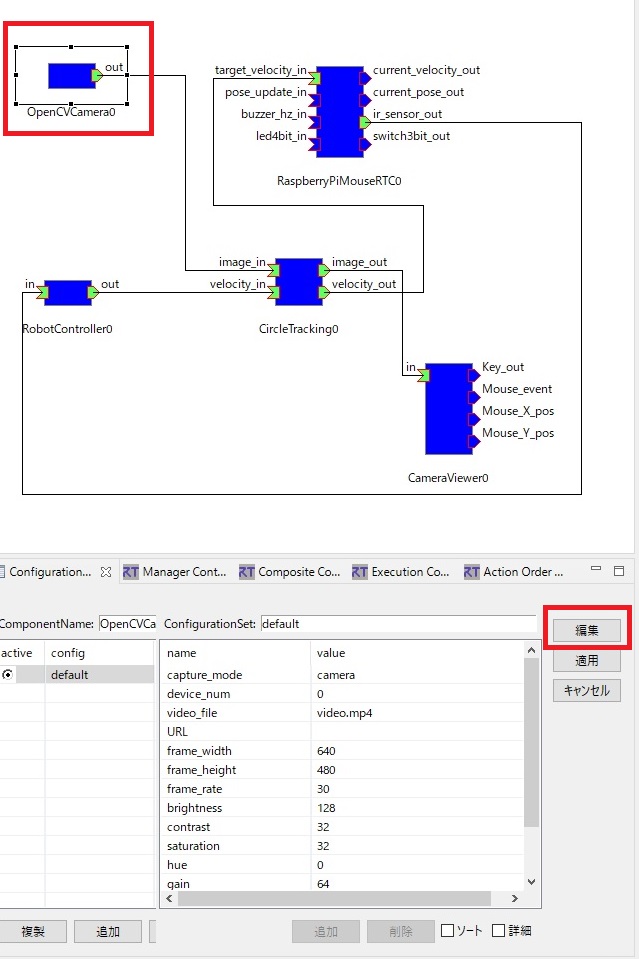
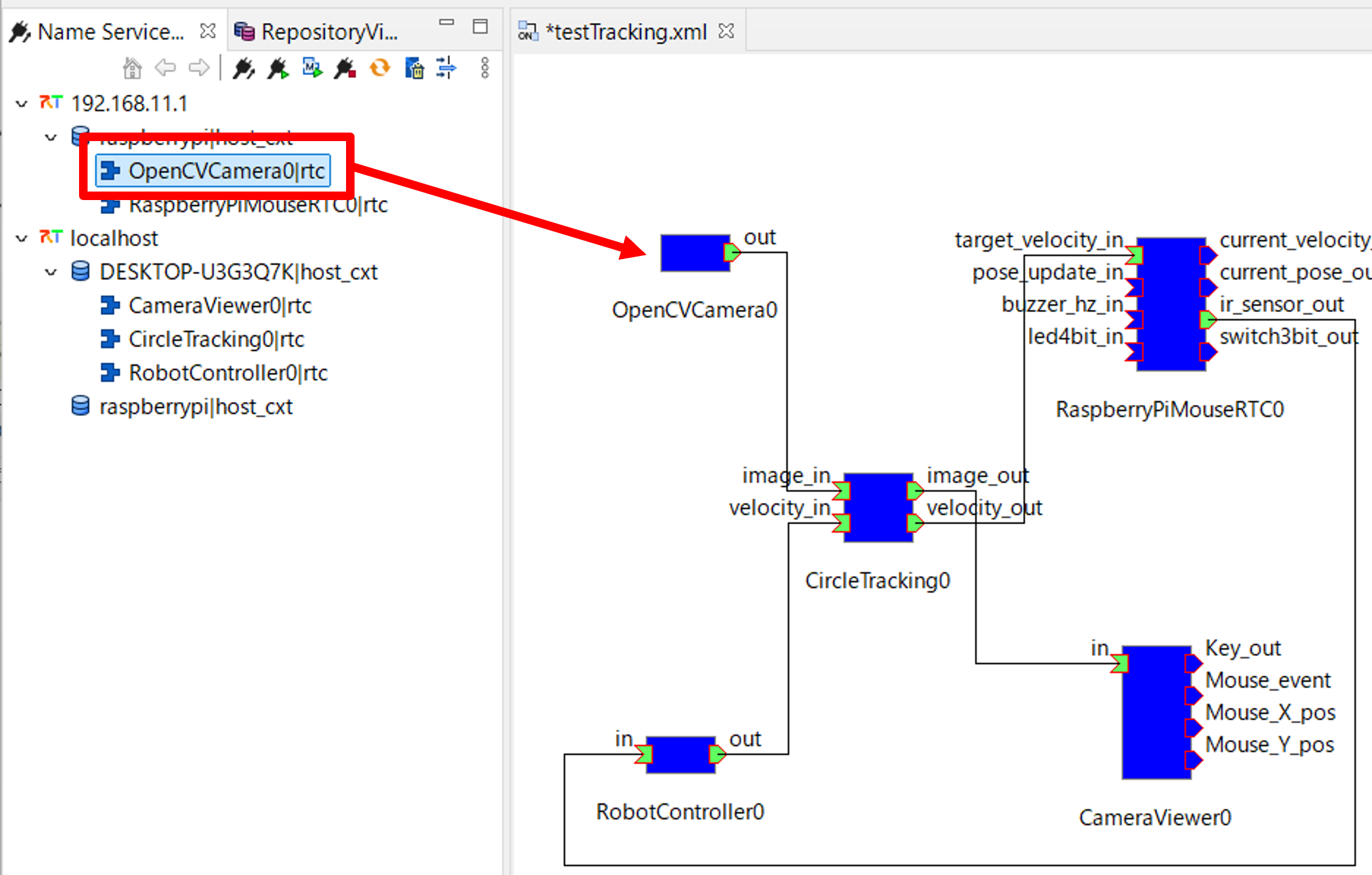
OpenCVCameraコンポーネントがRaspberry Piマウスに取り付けたUSBカメラではなく、別のUSBカメラやノートPC内蔵カメラを使用する場合があります。 この場合は他のカメラの画像が表示されているので、RTSystemEditorでOpenCVCamera0を選択して、コンフィギュレーションパラメータを編集します。
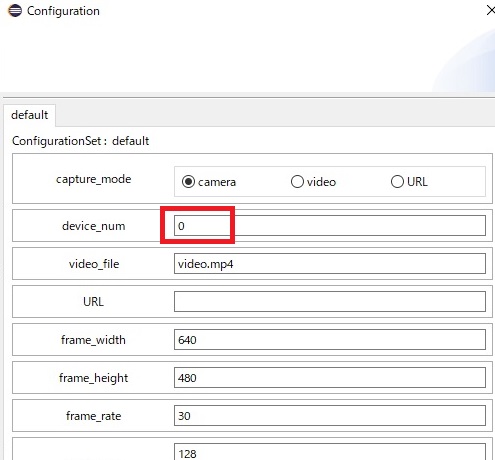
以下のdevice_numを変更して確認してください。
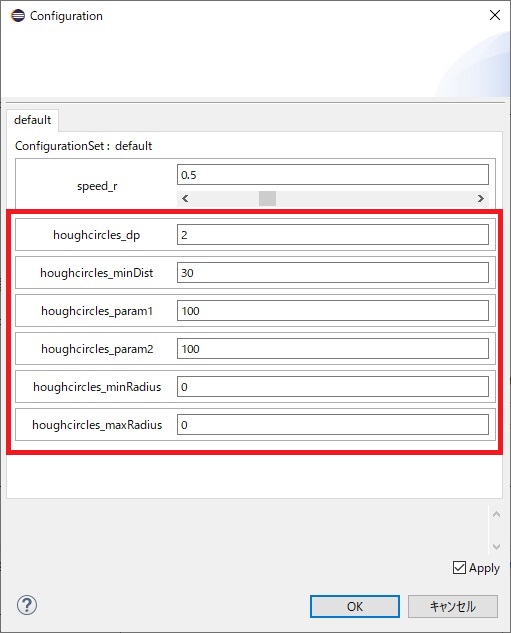
また、円の誤検出が多い場合、RTSystemEditorでCircleTracking0を選択して、コンフィギュレーションパラメータを変更して試してみてください。
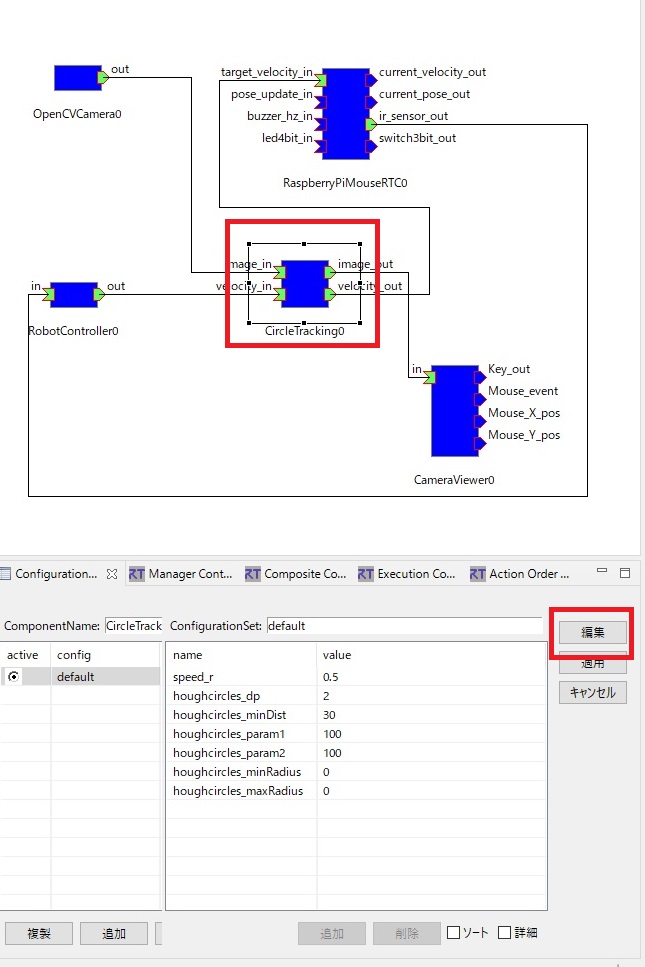
HoughCircles関数の引数の詳細についてはOpenCVのドキュメントを参考にしてください。
Raspberry Piに接続したUSBカメラを使う
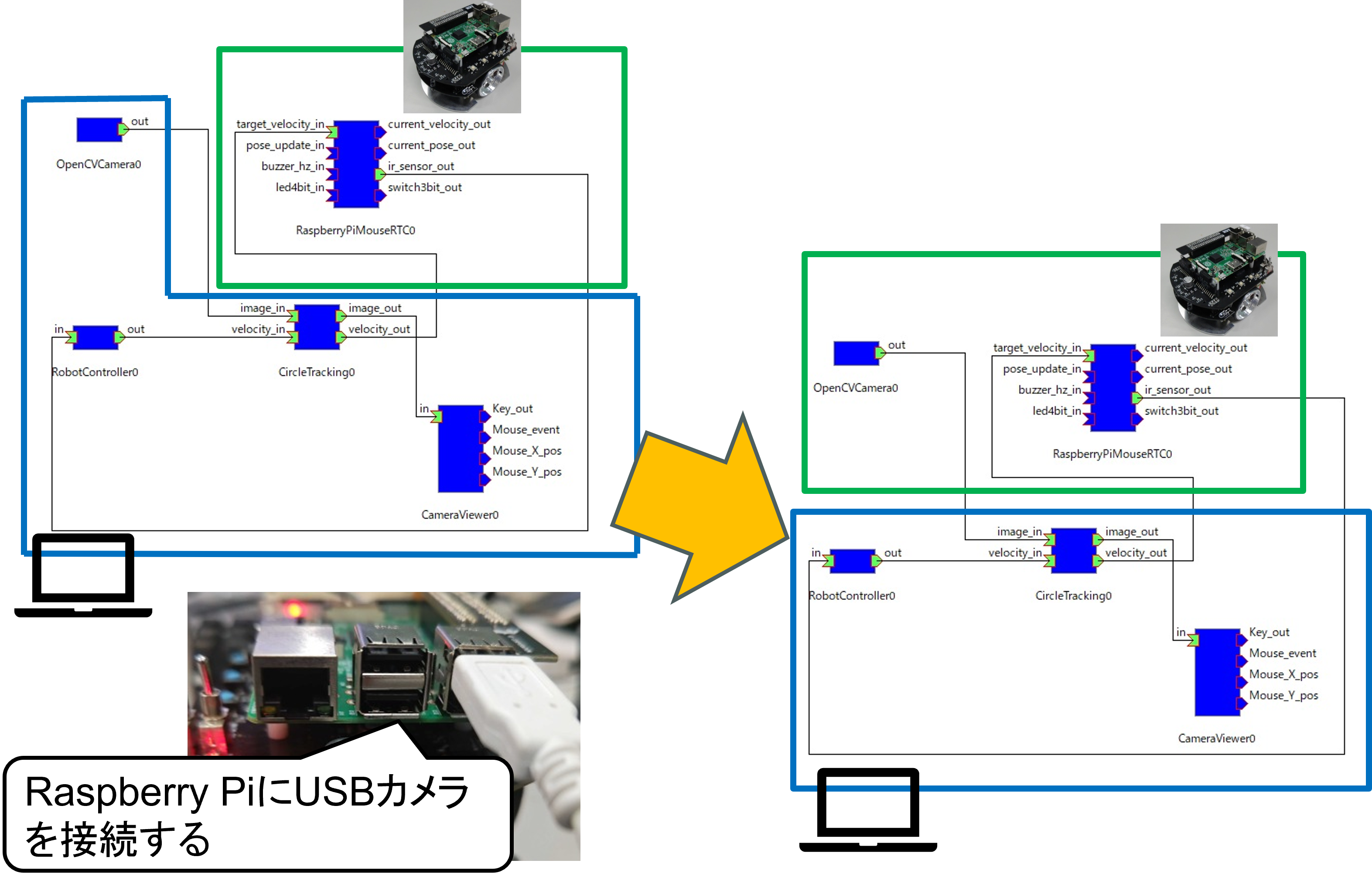
OpenCVCameraコンポーネントをRaspberry Pi上で起動して、Raspberry Piに接続したUSBカメラの画像をPCに送信して処理するシステムを構築します。 USBカメラをRaspberry Piに接続してください。
まず、OpenCVCameraコンポーネントはWebブラウザ上の操作で起動できるようになっていないため、Tera TermによりRaspberry Pi上のLinuxにSSHログインして操作します。
Tera Term起動後に、ホストに192.168.11.1と入力してLinuxと接続します。 ユーザー名とパスフレーズは講習会で説明しています。
ログイン後、Tera Termから以下のコマンドを実行することで、予めインストールしておいたOpenCVCameraコンポーネントを起動できます。
/usr/local/share/openrtm-1.2/components/c++/opencv-rtcs/OpenCVCamera/OpenCVCameraComp
Raspberry Pi上で起動したOpenCVCamera0をCircleTracking0のデータポートと接続してください。 PCで起動したOpenCVCamera0は不要のため終了してください。
動作確認すると分かりますが、無線LANで送受信するカメラ画像データが大きいため、PC上でカメラ画像を表示すると遅延が大きい事が分かります。 このため、圧縮した画像を送受信するように変更します。
まず、OpenCVCamera0のコンフィギュレーションのパラメータで、string_encodeをjpegに変更します。
次に、CircleTrackingコンポーネントを一旦終了して、以下のようにonExecute関数を変更します。
 RTC::ReturnCode_t CircleTracking::onExecute(RTC::UniqueId /*ec_id*/)
 {
    (中略)
       m_outputBuff.create(cv::Size(m_image_in.width, m_image_in.height), CV_8UC3);

     }
     (以下を追加)
     //圧縮のフォーマットにより処理を分岐
     std::string format = (const char*)m_image_in.format;
     if (format == "jpeg" || format == "png")
     {
        std::vector<uchar> buff;
        int len = m_image_in.pixels.length();
        buff.resize(len);
        memcpy(&buff[0], &m_image_in.pixels[0], sizeof(unsigned char) * len);
        m_imageBuff = cv::imdecode(cv::Mat(buff), cv::IMREAD_COLOR);
     }
     else
     {
        std::memcpy(m_imageBuff.data,
            (void*)&(m_image_in.pixels[0]),
            m_image_in.pixels.length());
     }
     //以下の部分はコメントアウト。
     /*
     // InPortの画像データをm_imageBuffにコピー
     std::memcpy(m_imageBuff.data,
            (void *)&(m_image_in.pixels[0]),
            m_image_in.pixels.length());
     */
CircleTrackingコンポーネントをビルド後、RTC起動とデータポートの接続して動作確認してみてください。
