Windowsへのインストール

インストール
必要なソフトウエアのインストール
OpenRTM-aistを利用するには、Python、CMake、Doxygen、Visual Studio等のソフトウェアのインストールが必要です。
Visual Studio
C++版の開発だけでなく、Python版、Java版のRTCを作成した際に、インストーラをビルドするのにも必要です。 以下のCommunity版(無料)をインストールするか、別途Visual Studio 2019/2022/2026を入手してインストールしてください。
現在動作確認できているVisual Studioの最新バージョンは2026です。C++の開発環境を入れ忘れることがよくあります。以下の説明を一読することをお勧めします。
Python
PythonはPython言語版のRTCの開発だけでなく、OpenRTM-aistの様々なツールでも使用していますので必ずインストールする必要があります。 OpenRTM-aistがサポートしているPythonは 3.10, 3.11, 3.12, 3.13, 3.14 です。 最新版をインストールすることをお勧めします。
インストールする際以下の点に注意してください。- Pythonのインストール先は、インストール時の選択 [Customize installation]に対応しています。
- [Customize installation]でインストール先を指定する手順は、下記ページの解説をご覧ください。
CMake
CMakeはWindowsやLinux等様々な環境でビルドに必要なファイル(Visual Studioのプロジェクトファイル、Linux上のMakefile等)を自動生成するために必要です。
できるだけ最新版をインストールしてください。
- CMake(3.11以上推奨)
- cmake-4.3.3-windows-x86_64.msi (64bit版)
- インストールする際、[Install Option]画面で[Add Cmake to the system PATH for all users]を選択することを推奨します。
Doxygen & Graphviz
Doxygenは、ソースコード等のコメントからドキュメントを自動生成するツールです。
Graphvizは、Doxygenでドキュメントを生成する際に、クラス図等の図を生成するために必要とされるツールです。
OpenRTM-aistでは、RTCBuilderでRTCの設計時に様々な設計情報を記入することができ、それらはソースコードのコメントとして出力されます。 これをDoxygenで処理することで、RTCのキレイなドキュメントを生成することができます。
できるだけ最新版をインストールしてください。
- Doxygen
- doxygen-1.17.0-setup.exe (32bit, 64bitの別なし)
- Microsoft Edge をお使いでダウンロードできない場合は、OpenRTM-aistの場合の解説をご覧ください。
インストールの途中で[Install Options]としてsystem PATHをどうするかを聞かれますが、Add Graphviz to the system PATH for all usersを選択することを推奨します。 上記WebページからWindows版のバイナリ実行形式ファイルをダウンロードして実行してインストールしてください。
インストール後、コマンドプロンプトで dot -v を実行してプラグイン情報が表示されることを確認して下さい。
>dot -v
JDK8
Javaで開発される場合に必要となります。下記ページの解説をご覧ください。OpenRTM-aistのインストール
上記のソフトウェアのインストールが完了したら、OpenRTM-aistのインストールを行います。
インストーラのダウンロード
OpenRTM-aistのWindows版のインストーラ(msi形式)をダウンロードします。
| OpenRTM-aist-2.1.0-RELEASE_x86_64.msi | MD5:e1804a5aaa4fab85a5cdc777bd9c48c1 | 719MB |
このインストーラには、以下の内容が含まれています。
- C++ 用開発環境
- OpenCV 4.13.0
- C++用過去バージョンのDLL (古いRTC実行時に必要)
- Python 用開発環境
- Java 用開発環境
- omniORB 4.3.4
- OpenRTP (GUIツール、RTCBuilder,RTSystemEditor)
- JRE8環境 (OpenRTPに必要)
- VCVerChanger (GUIツール)
- rtshell (CUIツール)
インストール
インストール過程の詳細は、下記ページをご覧ください。 正しくインストールされているかどうかの確認として、サンプルコンポーネントを実行してみてください。 インストーラが設定するシステム環境変数、インストールするファイル等の詳細は、下記ページをご覧ください。システム環境変数確認
インストールされているVisual Studioのバージョンに合わせて、システム環境変数RTM_VC_VERSIONを設定しています。 インストール後にこの環境変数がvc16の値で展開されますが、Windowsの動作により展開されないケースが発生することを確認しています。 そのため、VCVerChangerでのシステム環境変数の確認をお勧めします。
検索窓に VCVerChanger と入力して起動してください。起動したら「確認」ボタンを押して表示されたパスを確認後、「終了」してください。

Visual Studioのインストール
Visual Studio Community 2026のインストール
インストーラーの入手
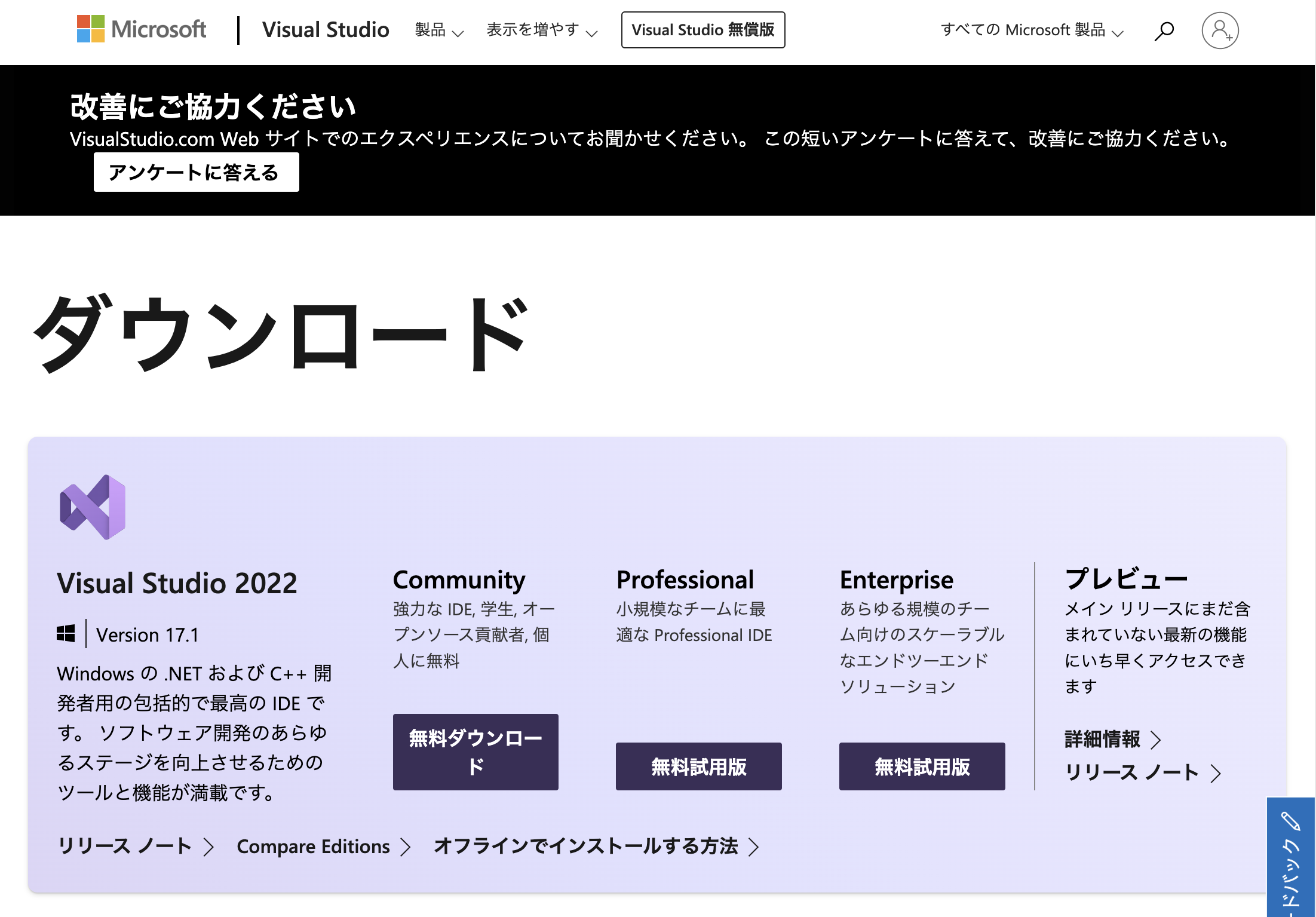
以下のページからVisual Studio Community 2026のインストーラーを入手してください
[Community]とラベルされた下の[無料ダウンロード]ボタンをクリックするとインストーラーのダウンロードが始まります。
インストール手順はバージョン2022を例に説明します。
インストーラーの実行
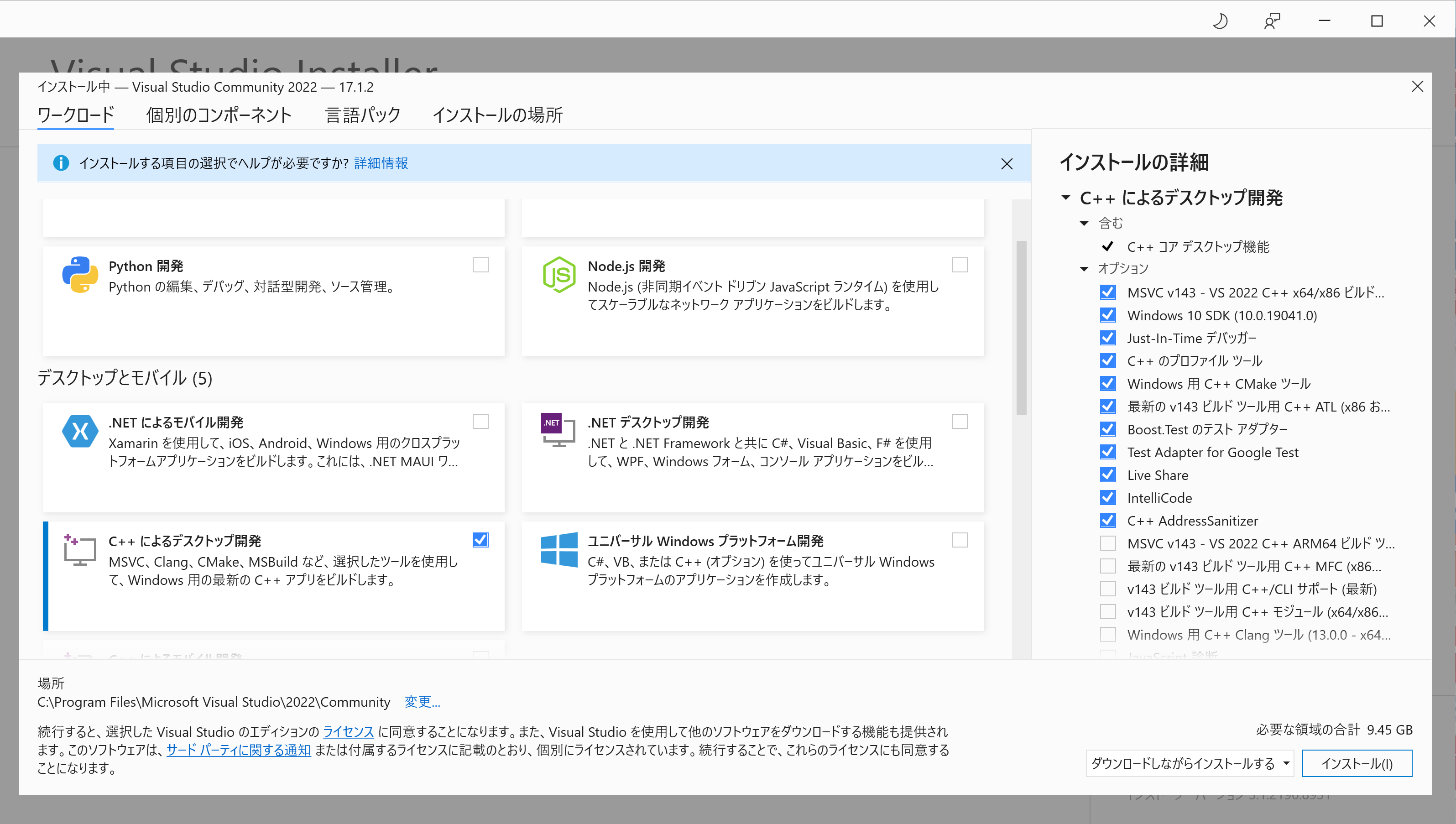
ダウンロードが終了したら、ダウンロードしたファイルを開いて実行してください。指示にしたがってクリックしていくと以下の画面が表示されるので、[C++によるデスクトップ開発]にチェックを入れて[インストール]ボタンをクリックしてください。
インストールの確認
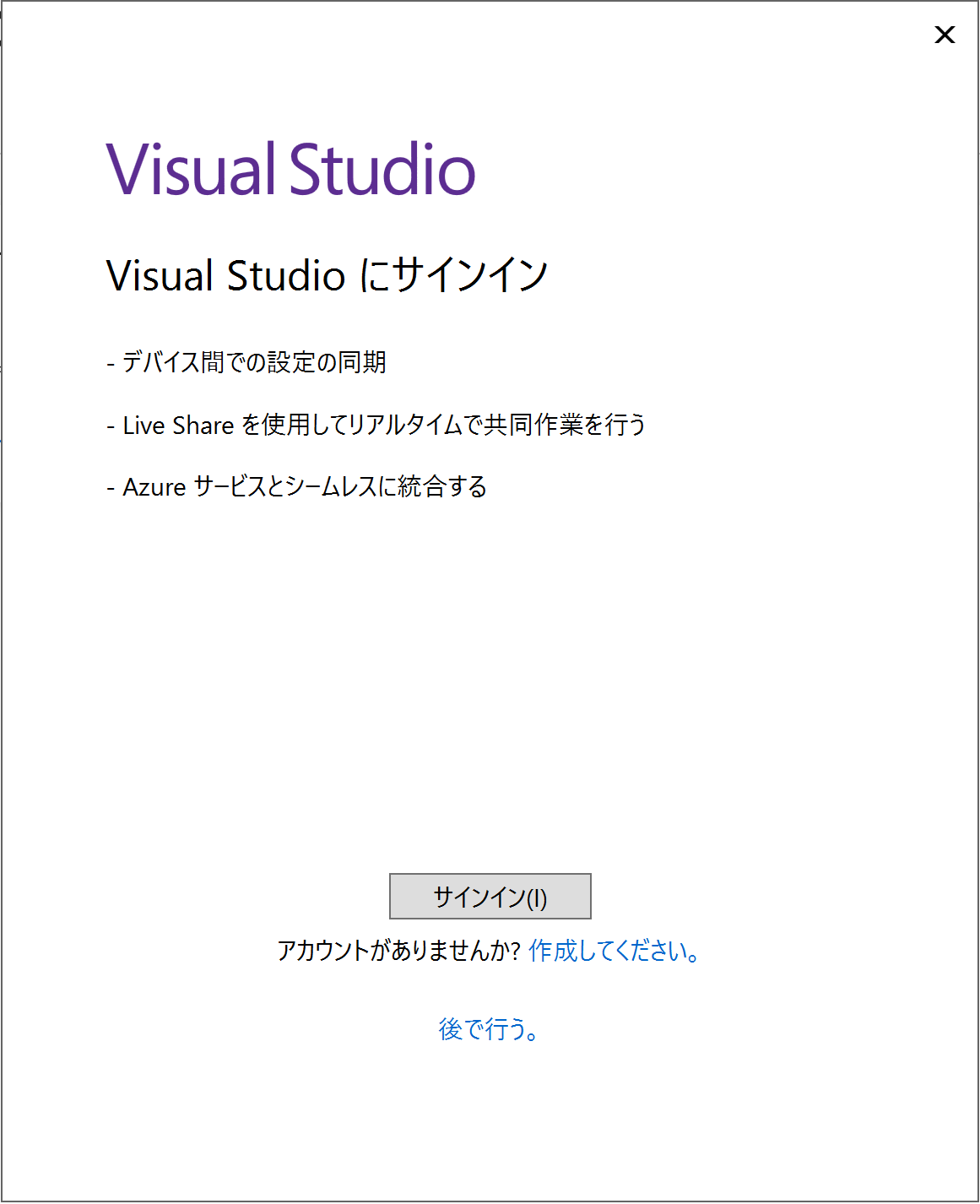
インストールが完了するとサインインを求める画面が表示されるため、Microsoftアカウントでサインインしてください。サインインしなくても30日間は使用できます。 Microsoftアカウントの手順は以下を参考にしてください。
C++コンパイラがインストールされているかの確認
C++によるデスクトップ開発機能がインストールされているかを必ず確認してください。
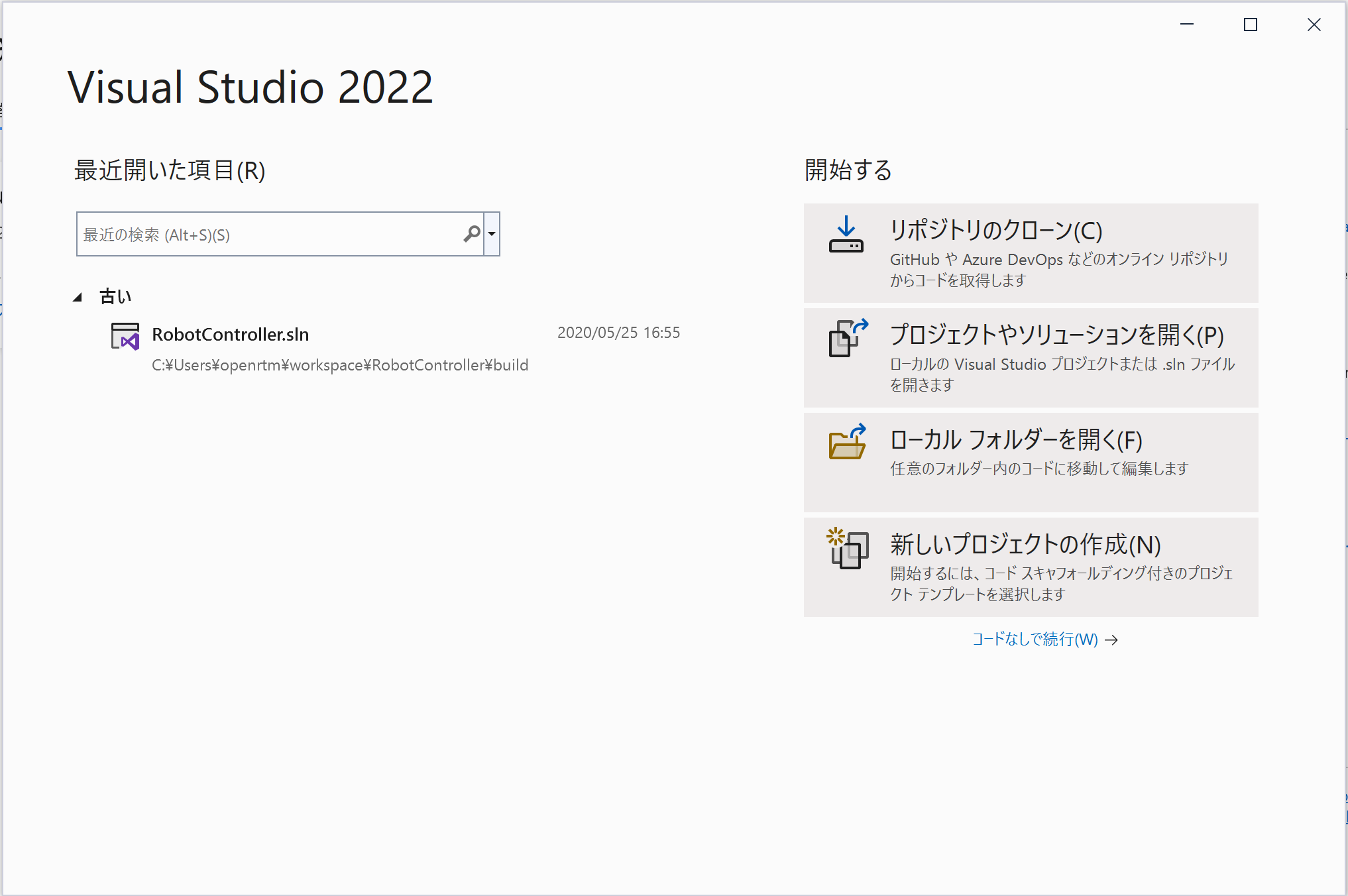
Visual C++のプロジェクトを作成できれば問題ありません。 まず、[新しいプロジェクトの作成]をクリックしてください。
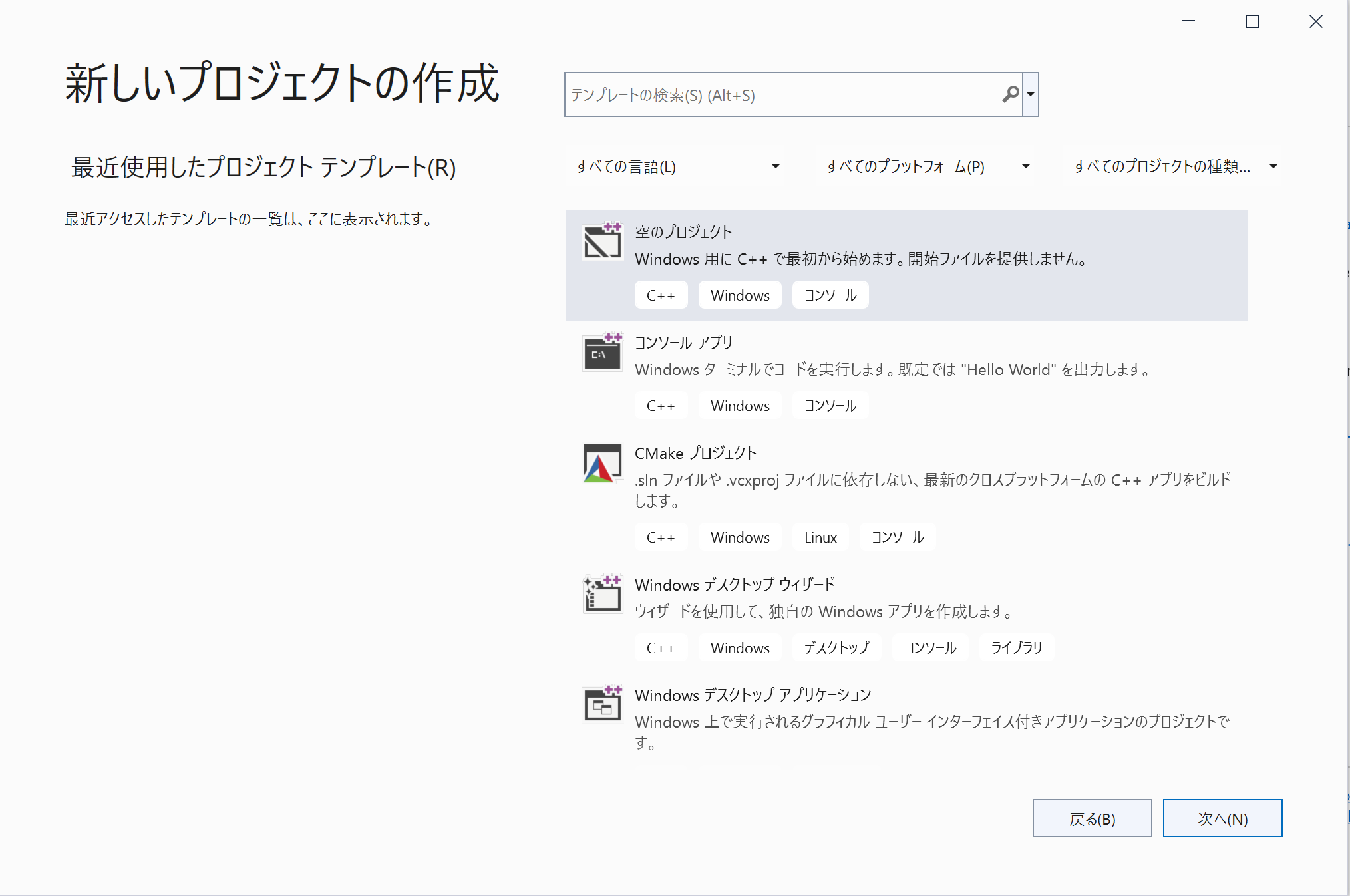
この時、
[空のプロジェクト
Windows用にC++で最初から始めます。開始ファイルは提供しません]
などが選択肢にあればインストールに問題ありません。
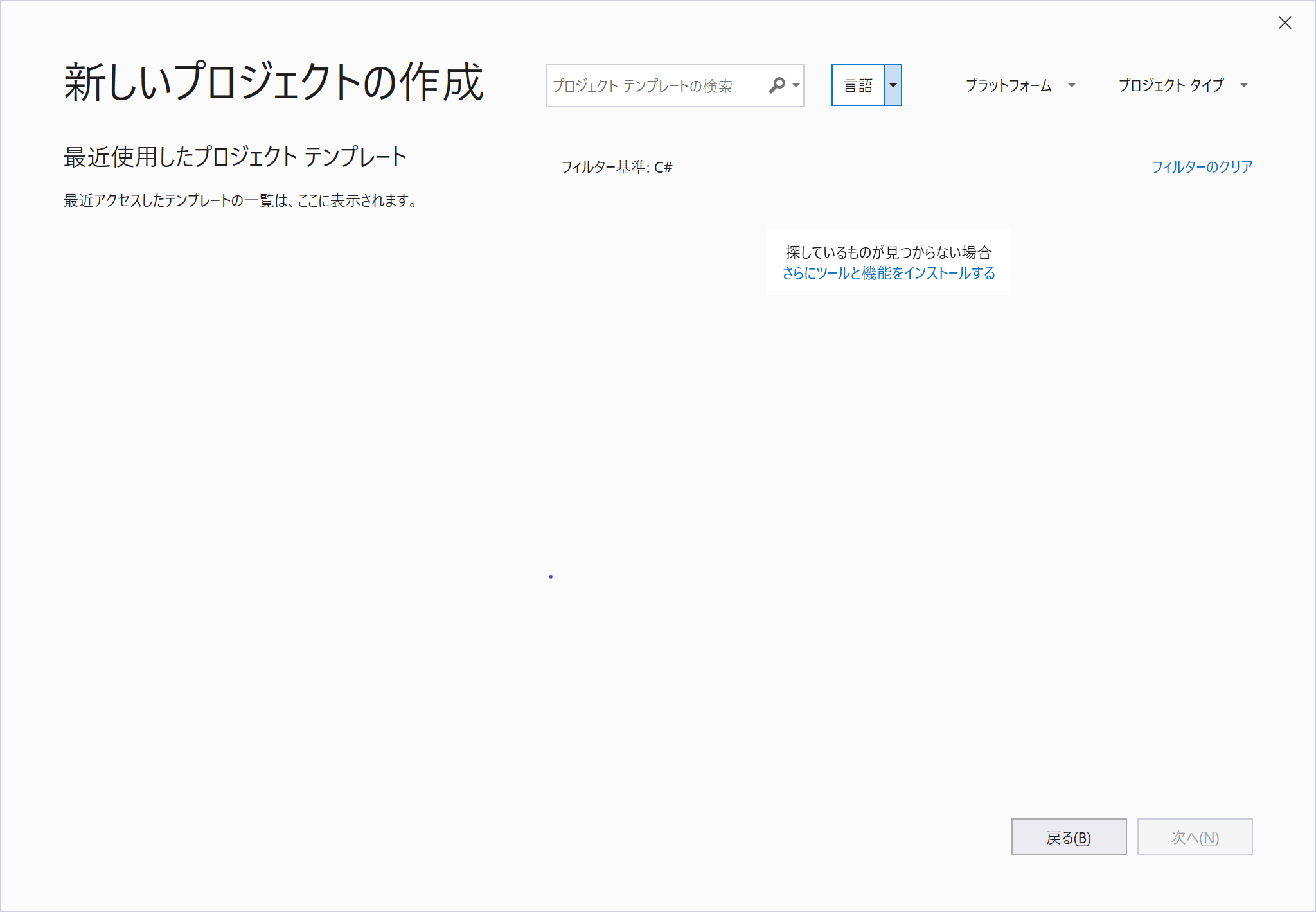
インストールされていない場合は、
[探しているものが見つからない場合
さらにツールと機能をインストールする]
をクリックするとインストーラーが起動するので、[’’C++によるデスクトップ開発機能’’]をインストールしてください。
動作確認 (Windows編)
サンプルコンポーネントを実行する
インストールが正常に終了したら、付属のサンプルコンポーネントで動作を確認できます。 batファイルを用意していますので、それをダブルクリックすれば起動できます。
batファイルは、スタートメニューの [OpenRTM-aist 2.1.* x86_64] からスタートメニューフォルダーを開くとアクセスしやすいです。「C++_Examples」「C++_OpenCV-Examples」「Python_Examples」「Java_Examples」の各フォルダ下にbatファイルがあります。 詳細は、10分で始めようページの解説をご覧ください。
- OpenRTM-aistを10分で始めよう!・サンプルコンポーネントを実行する
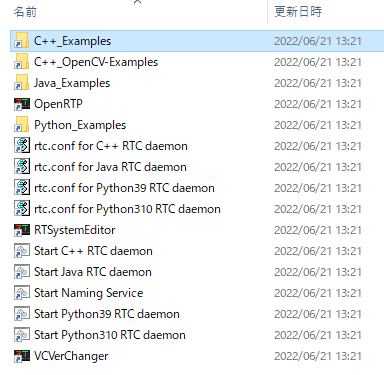
スタートメニューフォルダー
サンプルコンポーネントのインストール先は以下です。
 C:\Program Files\OpenRTM-aist\2.1.x\Components\C++\Examples
 C:\Program Files\OpenRTM-aist\2.1.x\Components\Python
 C:\Program Files\OpenRTM-aist\2.1.x\Components\Java
 C:\Program Files\OpenRTM-aist\2.1.x\Components\C++\OpenCV
サンプルコンポーネント一覧
付属しているサンプルコンポーネントの簡単な説明と、使い方を解説しているページへのリンクを以下に示します。
C++版、Python版、Java版に付属
| batファイル名 | サンプルコンポーネントの簡単な説明 | 使い方解説ページ |
| ConsoleIn.bat ConsoleOut.bat |
ConsoleIn.bat : コンソールから入力された数値をOutPortから出力するConsoleInコンポーネント を起動します。 ConsoleOut.bat : InPortに入力された数値をコンソールに表示するConsoleOutコンポーネント を起動します。 |
SimpleIO |
| SeqIn.bat SeqOut.bat |
SeqIn.bat : ランダムな数値(Short、Long、Float、Doubleとそのシーケンス型)を出力するSeqInコンポーネントを起動します。 SeqOut.bat : InPortに入力される数値(Short、Long、Float、Doubleとそのシーケンス型)を表示するSeqOutを起動します。 |
SeqIO |
| MyServiceProvider.bat MyServiceConsumer.bat |
MyServiceProvider.bat : MyService型のサービスを提供するMyServiceProviderコンポーネント を起動します。 MyServiceConsumer.bat : MyService型のサービスを提供するMyServiceConsumerコンポーネント を起動します。 |
SimpleService |
| ConfigSample.bat | Configuration機能の使用例のサンプルConfigSampleコンポーネント を起動します。RtcLinkからConfigurationを変更してConfigurationの挙動を理解するためのサンプルです。 | ConfigSample |
| Composite.bat | 複合コンポーネント作成サンプルPeriodicECSharedComponentコンポーネント を起動します。Sensor、Controller、Motorの3つサブ・コンポネントを複合しています。 ConsoleInなどのコンポーネント接続して使ってみると良いでしょう。 | Composite |
Python版のみに付属
| batファイル名 | サンプルコンポーネントの簡単な説明 | 使い方解説ページ |
| TkJoystickComp.bat | Tcl/Tkを用いたGUIコンポーネントのサンプル。簡易ジョイスティックコンポーネント。 | TkJoyStick |
| TkMobileRobotSimulator.bat | モバイルロボットの簡易シミュレーター。ロボットの速度をInPortで受け、移動後の位置をOutPortから出力する。 | TkMobileRobotSimulator |
| TkMotorComp.bat | Tcl/Tkを用いたGUIコンポーネントのサンプル。InPortで受け取った値の速度で回転する様子をGUIで表示する。 | TkMotorComp |
| SliderComp.bat | Tcl/Tkを用いたGUIコンポーネントのサンプル。Sliderで指定した値をOutPortから出力する。 | SliderComp |
| TkMotorPosComp.bat | Tcl/TKを用いたGUIコンポーネントのサンプル。InPortで受け取った値を回転角として動く様子をGUIで表示する。 | TkMotorPosComp |
| TkLRFViewer.bat | Tcl/Tkを用いたGUIコンポーネントのサンプル。レーザーレンジセンサーなどから出力されるデータを表示する。 | tkLRFViewer |
| AutoControl.bat | モバイルロボット用のコンポーネントで速度を出力する。測位センサーのデータをInPortで受け、ロボットの速度を計算してOutPortから出力する。 | Autocontrol |
Python版、Java版に付属
| batファイル名 | サンプルコンポーネントの簡単な説明 | 使い方解説ページ |
| ExtConsoleIn.bat ExtConsoleOut.bat ExtConnector.bat |
ExtConsoleIn.bat : 外部からのトリガで制御されるコンソール入力された数値をOutportから出力するコンポーネントを起動します。 ExtConsoleOut.bat : 外部からのトリガで制御されるInportに入力された数値をコンソールに出力するコンポーネントを起動します。 ExtConnector.bat : ExtTrigger/ConsoleInComp.class or .pyとExtTrigger/ConsoleOutComp.class or .pyへの外部トリガー送るプログラムを起動します。 |
ExtTrigger |
Java版のみに付属
| batファイル名 | サンプルコンポーネントの簡単な説明 | 使い方解説ページ |
| GUIIn.bat | スライダーの位置をOutportから出力するGUIのサンプルを起動します。ConsoleOutComp.classと接続することもできます。 | GUIIn |
OpenCV C++版
| batファイル名 | サンプルコンポーネントの簡単な説明 | 使い方解説ページ |
| Affine.bat | 入力画像のアフィン変換をします。 | |
| BackgroundSubtractionSimple.bat | 入力画像においてKey入力があった時点の画像から変化分を出力します。 | |
| Binarization.bat | 入力画像を二値化した白黒画像に変換します。 | |
| CameraViewer.bat | InPort で受け取った画像を画面に表示します。 | CameraViewer |
| Chromakey.bat | 画像から特定の色を除去し物体を抽出します。 | Chromakey |
| DialationErosion.bat | ダイアレーション/エロージョン処理を行います。 | |
| Edge.bat | X方向一次微分画像、Y方向一次微分画像、ラプラシアン画像(二次微分画像)を出力します | |
| Findcontour.bat | 輪郭抽出をして、輪郭を画像中に表示します。 | |
| Flip | 画像の反転を行います。 | Flip使用例 |
| Histgram.bat | 白黒化した画像の明度/コントラストの変更処理をしながら、ヒストグラムの変化を表示します。 | |
| Hough.bat | ハフ変換による直線抽出 | |
| ImageCalibration.bat | カメラキャリブレーションを行います。 | TkCalibGUIから自動起動 |
| ImageSubtraction.bat | 入力画像から背景画像を取り出し、前景画像部を判定し、それを取り出すマスク画像を、背景画像を出力します。 | ImageSubtraction |
| ObjectTracking.bat | 画面上から選択したオブジェクトを追跡して、その位置を赤い楕円形で囲んで示します。 | ObjectTracking |
| OpenCVCamera.bat | USBカメラのキャプチャ画像を OutPort から出力します。 | OpenCVCamera |
| Perspective.bat | 画像のパースペクティブ変換(斜め下から見たように変換します。 | |
| RockPaperScissors.bat | 画像でグーチョキパーを判定します。 | |
| Rotate.bat | 画像を回転と縮小拡大処理をします。 | |
| Scale.bat | 画像の縮小拡大処理をします。 | |
| Sepia.bat | 画像のセピア化を行います。 | |
| SubtractCaptureImage.bat | 入力画像から変化のない部分を背景と判断して、前景(移動物)を取り出すマスク画像を出力します。 | SubtractCaptureImage |
| Template.bat | テンプレートマッチング | |
| TkCalibGUI.bat | カメラキャリブレーションを行う ImageCalibrationコンポーネント用のGUIです。 | TkCalibGUI |
| Translate.bat | 画像の2次元移動処理をします。 |
ソースからのビルド(C++版)
OpenRTM-aist本体に改修を加えてWindows上で利用したい場合は、OpenRTM-aistのソースコードを取得してビルドできます。 2.0系からはCMakeに対応しましたので、1.2系までの手順とは異なっています。
必要なソフトウエア・ライブラリ
以下のソフトウエアが必要です。詳細は OpenRTM-aist 2.1系のWindowsへのインストール をご覧ください。
- Visual Studio
- Python
- CMake
- Doxygen & Graphviz(ドキュメントビルドも行いたい場合)
- omniORB 4.3.4
openrtm.org が提供するビルド済みバイナリパッケージを下記リンク先に omniORB-4.3.4-x64-vc16-pyXX.zip という名称で用意してあります。 XXをインストールするpythonのバージョンに読み替えて適切なものをダウンロードし、適当な場所(以下の説明ではC:\workspace\omniORBとしています)に展開してください。
他のライブラリを使ってのビルドについては、 RTシステム開発 (応用編)・OpenRTM-aist(C++版)のCMakeによるビルド手順 をご覧ください。
ビルド・インストール時のコマンド手順
ソースコード を入手します。OpenRTM-aist2.1系の最新ソースならばmasterブランチを、2.1.0版のリリースソースでしたらv2.1.0のタグをチェックアウトしてください。
 git clone https://github.com/OpenRTM/OpenRTM-aist
 cd OpenRTM-aist
 git checkout -b v210-src refs/tags/v2.1.0
- -DORB_ROOT : ダウンロード・展開したomniORBのパス
- -G : Visual Studio のバージョン(「Visual Studio 18 2026」「Visual Studio 17 2022」「Visual Studio 16 2019」など)
- -DCMAKE_INSTALL_PREFIX : ソースからのインストール先パス
 mkdir build
 cd build
 cmake -DORB_ROOT=C:/workspace/omniORB-4.2.5-x64-vc16-py314 -G "Visual Studio 18 2026" -DCMAKE_INSTALL_PREFIX=C:/workspace/openrtminstall ..
次に以下のコマンドを実行します。 最後に以下のように表示したらビルドは成功です。
 cmake --build . --verbose --config Release
 ビルドに成功しました。
     0 個の警告
     0 エラー
ビルドが成功したら、次のコマンドでインストールを完了させます。
cmake --build . --config Release --target install
スクリプトでの一括処理
omniORBのダウンロードからソースビルド、インストールまでを一括処理するスクリプト(OpenRTM-build-Windows.bat)を紹介します。git cloneしたOpenRTM-aistディレクトリ下に置いて実行するものです。
 cd OpenRTM-aist
 copy scripts\OpenRTM-build-Windows.bat .
 OpenRTM-build-Windows.bat > build.log
このOpenRTM-build-Windows.batは、Windowsインストーラmsiに組み込むためのビルド時に使用しているものです。 cmake時のオプションで必要なものに絞ってお使い下さい。
OpenRTM-aistインストーラ作業内容
インストーラーの作業内容
インストーラーは以下の作業内容に従ってファイルのコピー、システム設定を行います。 インストール、アンインストールが正しく行われているかの確認する際の参考のために以下に記しておきます。
- インストールディレクトリ(C:\Program Files)下に各種ファイルをコピー
- スタートメニュー以下にOpenRTM-aistフォルダーを作成し各種ショートカットを設定
- 環境変数の設定(OpenRTM-aist 2.1.0版をデフォルト設定でインストールした場合)
 RTM_BASE=C:\Program Files\OpenRTM-aist\
 RTM_ROOT=C:\Program Files\OpenRTM-aist\2.1.0\
 RTM_VC_VERSION=vc16
 RTM_JAVA_ROOT=C:\Program Files\OpenRTM-aist\2.1.0\
 RTM_IDL_DIR=C:\Program Files\OpenRTM-aist\2.1.0\rtm\idl\
 OMNI_ROOT=C:\Program Files\OpenRTM-aist\2.1.0\omniORB\4.3.4_vc16\
 OpenCV_DIR=C:\Program Files\OpenRTM-aist\2.1.0\OpenCV4.13.0\
 OpenRTM_DIR=C:\Program Files\OpenRTM-aist\2.1.0\cmake\
- PATHへの追加設定(OpenRTM-aist 2.1.0版をデフォルト設定でインストールした場合)
 C:\Program Files\OpenRTM-aist\2.1.0\bin\vc16\
 C:\Program Files\OpenRTM-aist\2.1.0\omniORB\4.3.4_vc16\bin\x86_win32\
 C:\Program Files\OpenRTM-aist\2.1.0\OpenCV4.13.0\x64\vc16\bin\
インストールされるファイル
ファイルは以下のような構造でインストールされます。
 <install_dir>
   + OpenRTM-aist
      + 1.x.x  :旧バージョンのランタイム
      + 2.0.x  :旧バージョンのランタイム
      + 2.1.x
         + bin: dll、lib各種コマンド
         + cmake: OpenRTMConfig.cmake
         + coil: coilヘッダファイル
         + Components
            + C++
               + Examples: C++サンプルコンポーネント
               + OpenCV: OpenCVのC++サンプルコンポーネント
            + Java: Java サンプルコンポーネント
            + Python: Python サンプルコンポーネント
         + ext: 拡張モジュール用ファイル
         + hrtm: HRTMのラッパーライブラリ
         + jar: jarファイル
         + jre: AdoptOpenJDK JRE
         + omniORB 4.3.4
         + OpenCV 4.13.0
         + rtm: OpenRTM-aistヘッダファイル
            + idl: OpenRTM-aistIDLファイル
         + util
            + OpenRTP: RTCBuilderとRTSystemEditorツール
            + RTSystemEditor: RTSystem Editorのみのファイル
            + VCVerChanger: 使用しているVisual Studioのバージョンを指定するツール